
アプリ
アプリの使い方
ヘルプ
マイスタンドコードは施設管理会社からお客様にご案内している『YS-』から始まる10桁のコードです。お客様が該当の駐車場を利用するためにご登録が必要となります。お客様に配布している資料や施設の掲示板など、充電器本体に記載しています。ご不明な場合は、施設管理者までお問い合わせください。
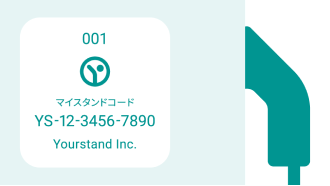
契約プランは『マイスタンドコード』に割り当てられている駐車場毎に契約を締結します。
『設定』>『アカウント設定』>『契約情報』からお客様の『プラン名』と登録されている駐車場をご確認いただけます。
– 月額有料プラン
月額有料プランが導入されている駐車場で充電のご利用をされる場合、登録が必要になります。
月額有料プランが導入されている駐車場を複数登録される場合は単一の月額料金のみでご利用いただけます。
例. 駐車場A¥750/月、駐車場B ¥550/月、駐車場C ¥550/月を契約の場合は¥750/月
– 無料プラン
無料で駐車のご利用がいただけます。
月額有料プランが導入されていない駐車場の場合は充電のご利用も可能です。
別途ご利用毎に、充電利用料金、駐車料金、時間超過料金が発生する可能性がございます。
駐車場毎の料金体系は『設定』>『アカウント設定』>『契約情報』の駐車場リストからご確認いただけます。
『設定』>『アカウント設定』>『ファミリープラン』から2人までの家族とアプリをシェア利用することができます。
シェアをすることで、あなたの契約情報や、登録車両、クレジットカード情報、クーポンが招待した家族のアカウントにシェアされます。
招待した家族のアカウントからは、シェア情報の編集は行えません。
また招待の対象となるのはアプリ未登録のメールアドレスのみとなります。
新規登録
アカウント新規作成
- 1
- 2
- 3
- 4
- 5
- 6


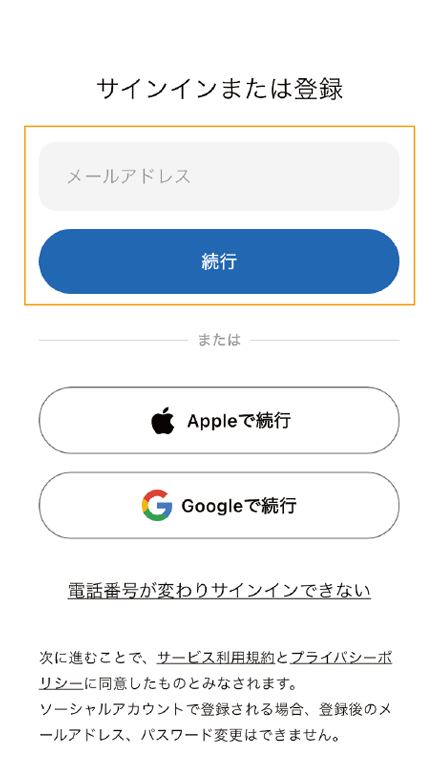
アプリを起動し、『サインインまたは登録』画面で、メールアドレスまたは連携アカウントを使ってサインインします。
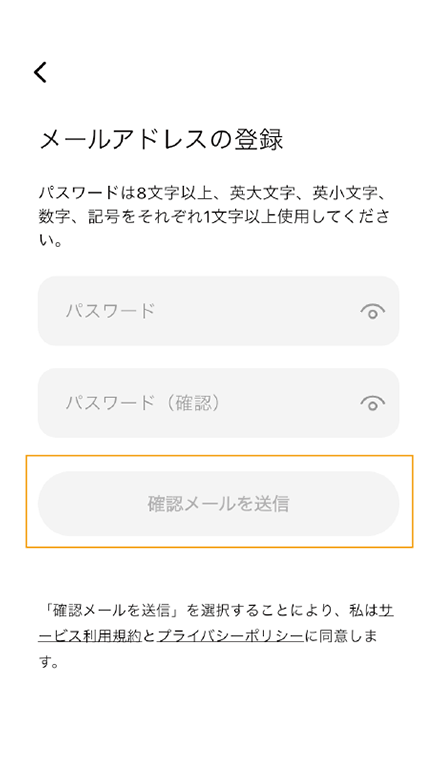
『メールアドレスの登録』から、アカウントのパスワードを設定し、『確認メールを送信』を選択して認証を行う。
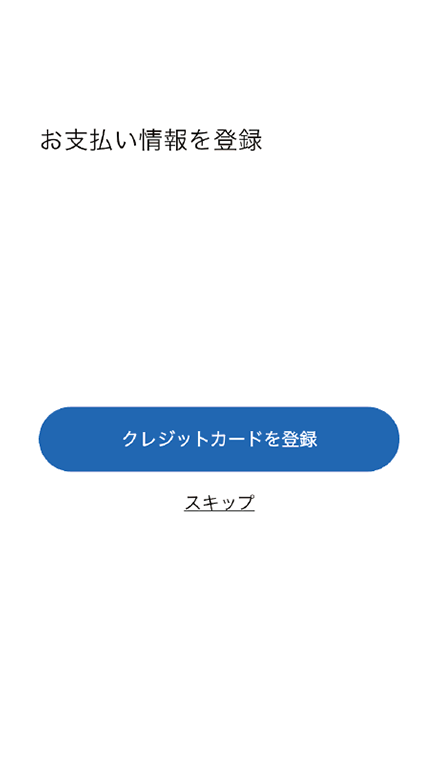
続けて、同じ操作で、電話番号を認証し、お名前・住所・お支払いカード情報を入力。
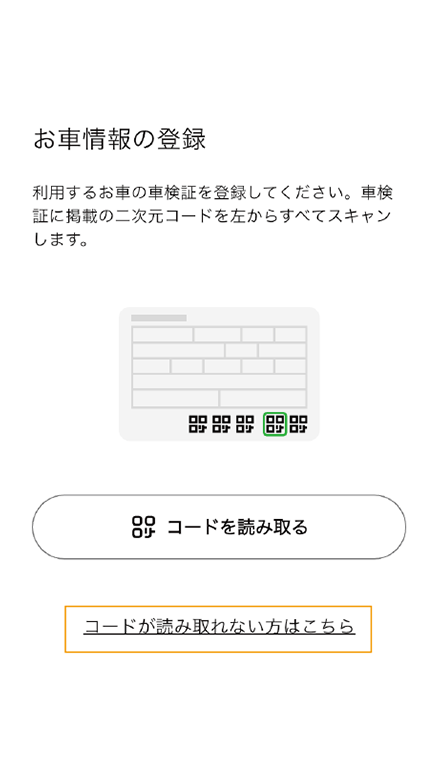
車の情報を登録します。自分の車は車検証の二次元コードをスキャンし、カーシェア・レンタカーや登録スキップの場合は「コードが読み取れない方はこちら」を選択。
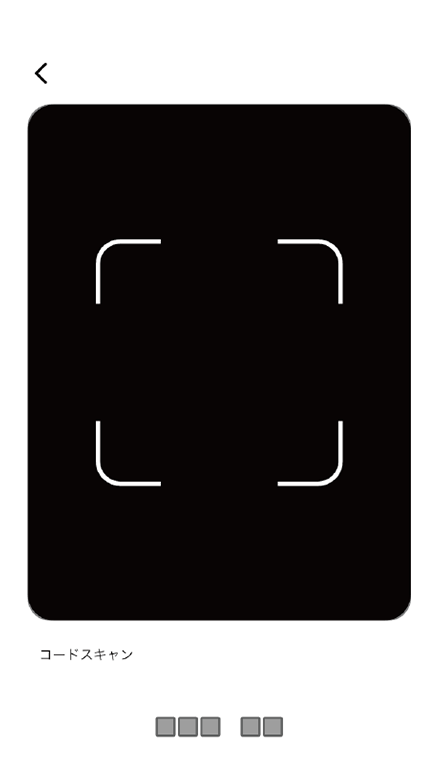
(二次元コードスキャン画面)
「ようこそ」というウェルカム画面が表示され、アカウントの初期登録が完了します。。
マイスタンドコード登録
- 1
- 2
- 3
- 4
- 5
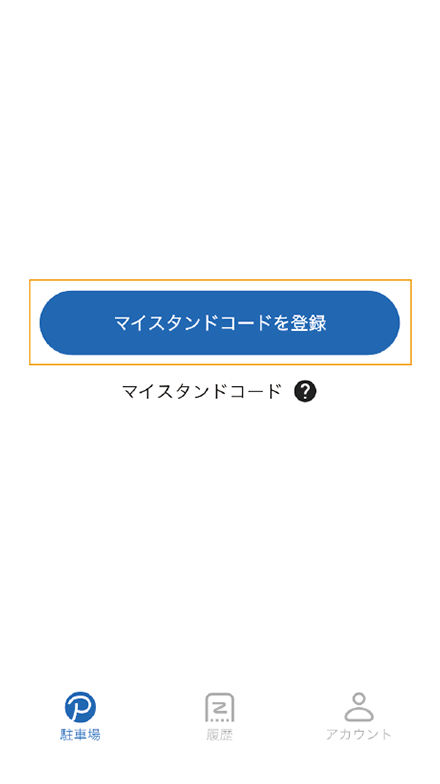
登録画面への移動:
初回はホーム画面(駐車場タブ)の「マイスタンドコードを登録」、2回目以降は右上の「+」をタップします。
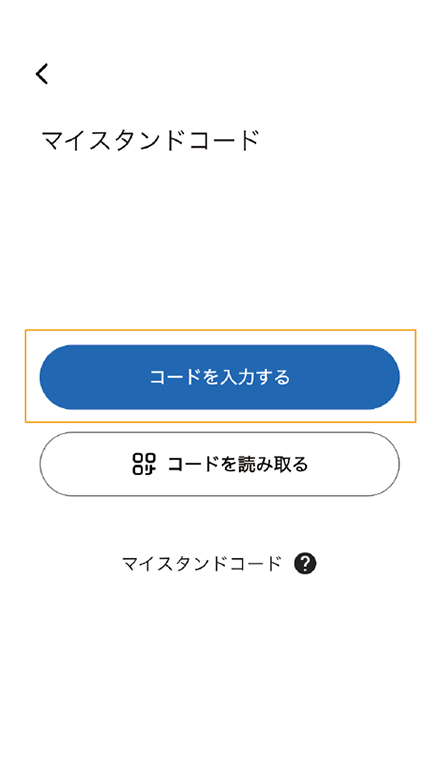
マイスタンドコードの入力:
「コードを入力する」から10桁のコードを入力して「登録」します。
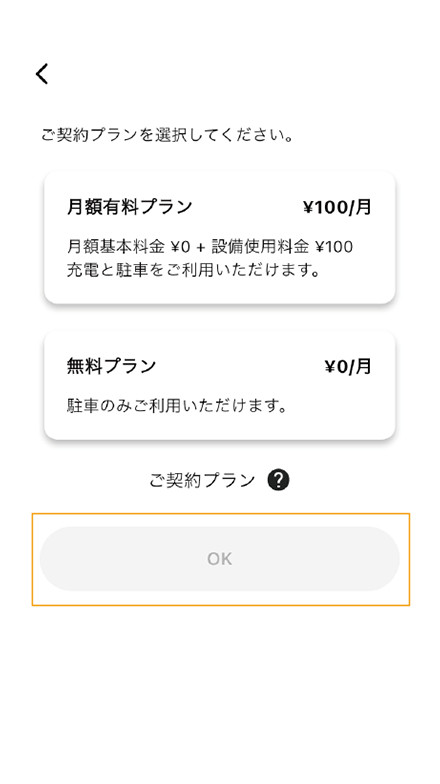
契約プランの選択:
表示された画面で希望のプラン(「月額有料プラン」または「無料プラン」など)を選び、「OK」をタップします。
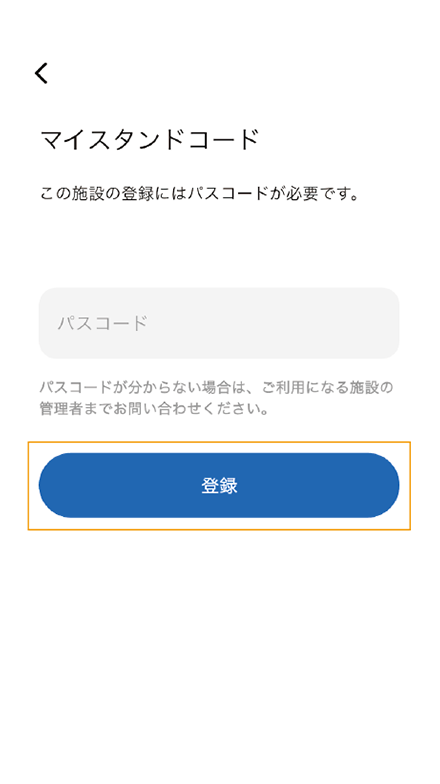
パスコードの入力:(※必要な場合のみ)
必要な施設では、画面の案内に従い指定のパスコードを入力して「登録」をタップします。
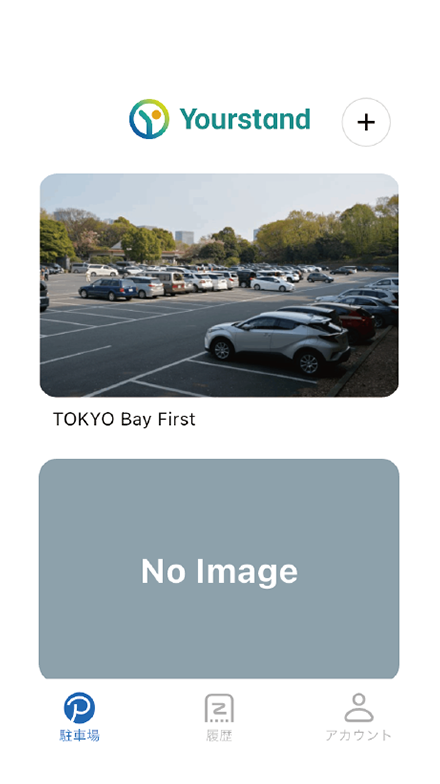
登録完了:
「駐車場を登録しました。」と表示され、ホーム画面に新しい駐車場が追加されれば完了です。
駐車場の利用・予約
- 1
- 2
- 3
- 4
- 5
- 6
- 7
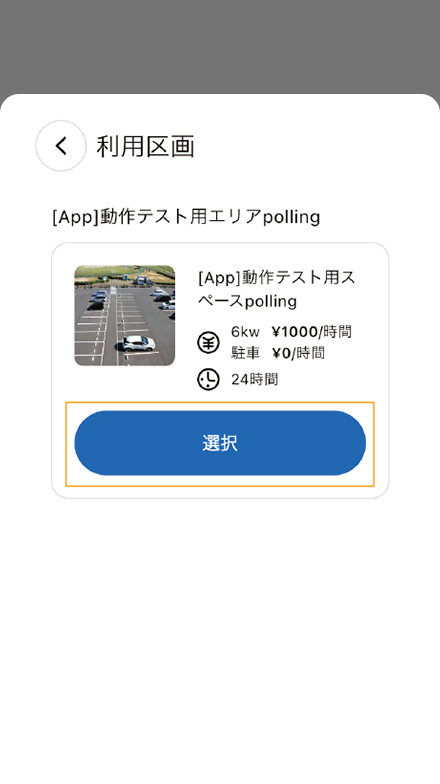
ホーム画面(駐車場タブ)で、利用したい 駐車場を選択 します。
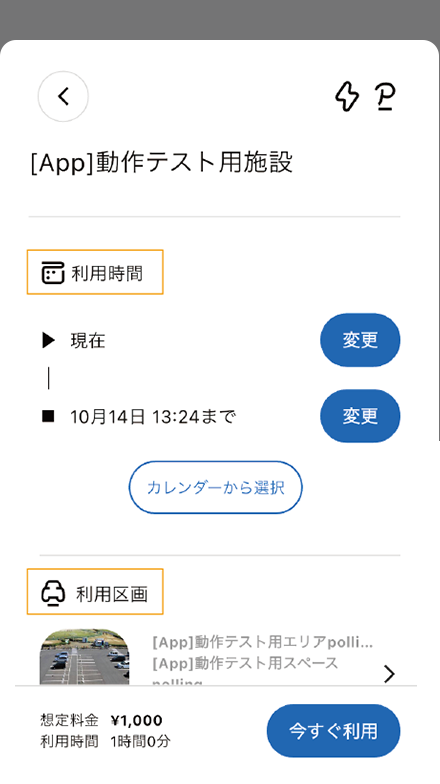
利用設定画面で、利用時間 と 利用区画 を設定します。
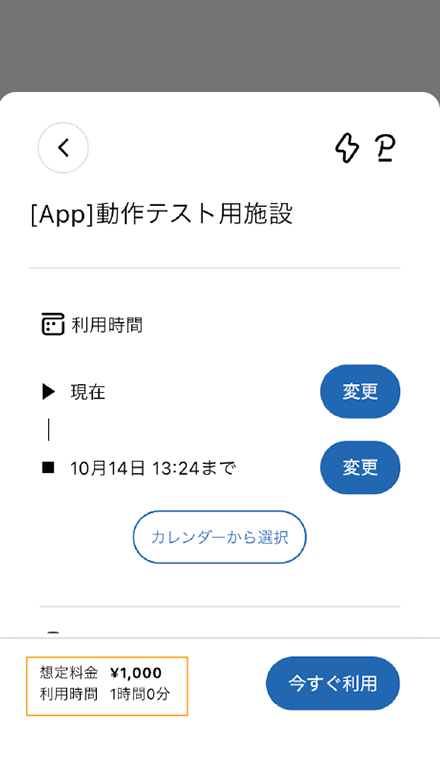
利用時間、利用区画、想定料金などを確認します。
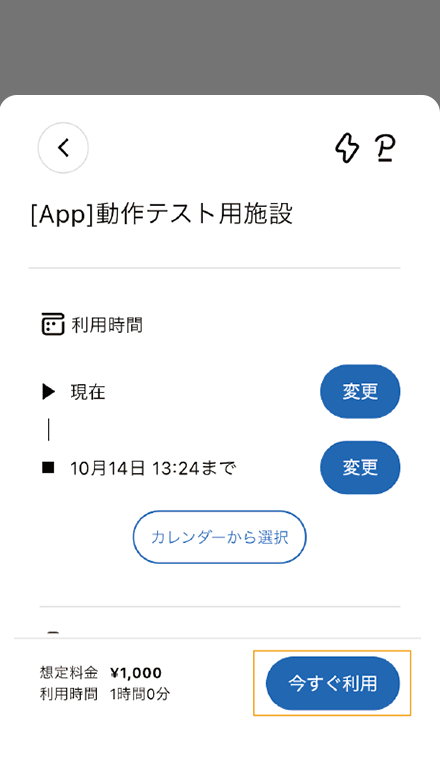
画面下部の「今すぐ利用」または「予約する」をタップし、表示された確認ポップアップで「確認」を選択します。
利用時間にお車に充電プラグを差し込む。
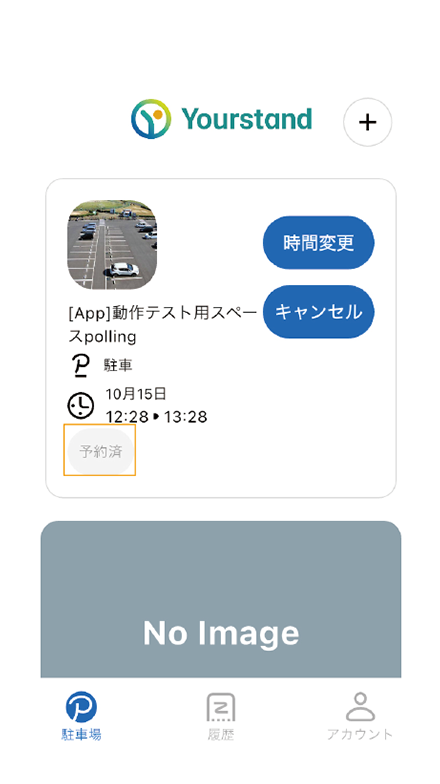
ホーム画面に利用状況(予約中の場合は「予約済み」、利用中の場合は利用残り時間が表示されます)

充電終了後は車両の指示に従い、プラグを戻して完了。
登録駐車場の削除
- 1
- 2
- 3
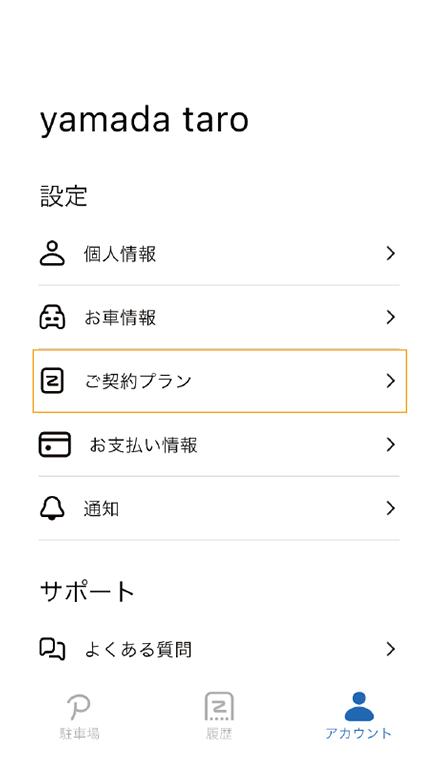
『設定』から『ご契約プラン』を選択。。
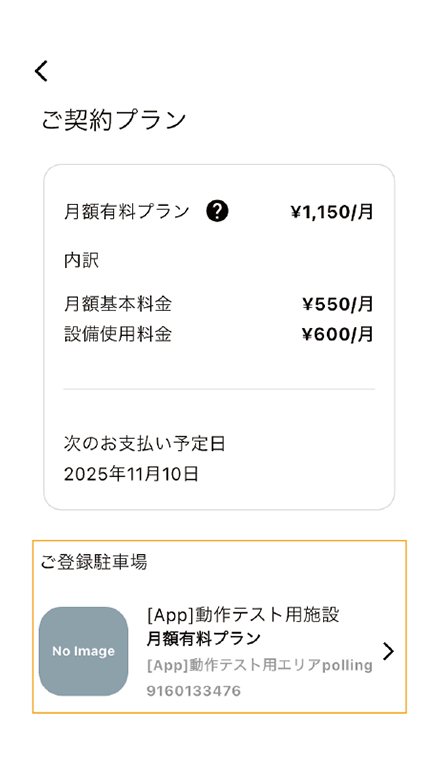
『ご登録駐車場』を選択。
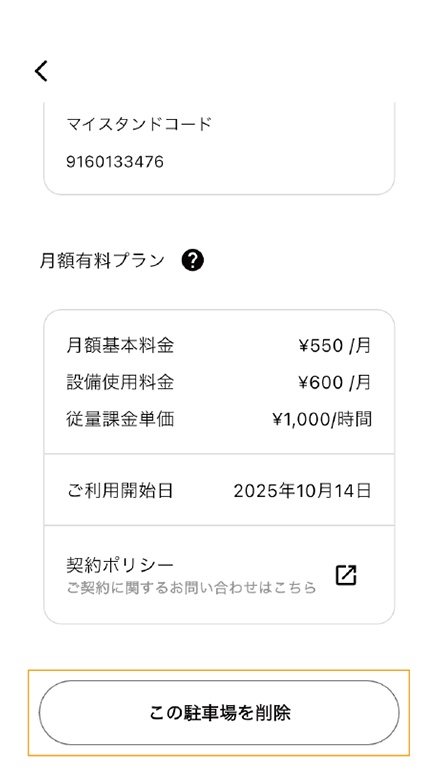
画面下部の『この駐車場を削除』を選択。『駐車場』の削除が完了。